2026 重启博客:写作与部署流程
本文最后更新于 2026年7月25日 晚上
前提:已有 GitHub 仓库 ouharu/ouharu.github.io,本地环境从零开始搭建。使用系统为 WSL2(Ubuntu 24.04)。
参考文档:Hexo 官方文档、Microsoft: Node.js on WSL
一、技术架构
静态站点由 Hexo 生成,主题为 Fluid,托管在 GitHub Pages。仓库为 ouharu.github.io,源码分支为 main。
发布通过 GitHub Actions 完成,workflow 文件为 .github/workflows/pages.yml:
- 推送到
main分支触发构建 - CI 执行
npm install,再执行npm run build(即hexo generate,将 Markdown 编译为静态 HTML) - 构建产物经
upload-pages-artifact和deploy-pages发布到 GitHub Pages
本地不需要保留构建环境,push 之后由 CI 完成全部构建和部署。
二、环境安装(WSL)
1. 安装 Git
1 | |
WSL 的 Ubuntu 通常已预装 Git,未安装则执行:
1 | |
2. 安装 nvm,再用 nvm 安装 Node.js
WSL 环境下推荐用 nvm 管理 Node 版本,而不是直接装官方安装包:
1 | |
安装完成后关闭终端重新打开(或手动 source ~/.bashrc),使 nvm 生效。验证:
1 | |
返回 nvm 说明安装成功。
安装 LTS 版本 Node:
1 | |
验证版本:
1 | |
3. 配置 Git 身份信息
1 | |
Git 要求每次提交都绑定一个作者身份,这是版本控制机制的一部分,与是否使用 GitHub 无关。此项一次性配置,全局生效。
三、克隆仓库并安装依赖
1. 克隆仓库
VS Code 中 Cmd/Ctrl + Shift + P → Git: Clone,粘贴:
1 | |
选择本地目录。首次克隆需登录 GitHub 账号授权,这一步同时是后续 git push 能成功推送的前提。
2. 安装依赖
1 | |
执行后会有若干 deprecated 警告和安全漏洞提示,均为 Hexo 依赖链自带,不影响功能,无需处理。
需要额外处理的是脚本审批提示:
1 | |
执行:
1 | |
批准后 package.json 会自动追加 allowScripts 字段记录已批准的包:
1 | |
这一改动应随其他改动一并提交推送。
四、CI Node 版本对齐
本地通过 nvm 安装的是 Node 24,而仓库 .github/workflows/pages.yml 中原先写的是:
1 | |
本地与 CI 版本不一致虽不一定报错,但为避免”本地正常、CI 构建失败”的情况,统一改成 24:
1 | |
原则:本地版本是既定事实,workflow 里的版本号应随本地调整,而不是反过来迁就 workflow 里已写好的数字。改动后需提交推送,Actions 会自动跑一次构建验证。
五、写新文章
1. 新建文章
1 | |
npx 用于执行当前项目 node_modules/.bin/ 里的工具,不依赖全局安装。
标题中若包含冒号、&、空格等符号,生成的文件名会被自动清理替换为 -,但 Front Matter 中的 title 字段会保留原始标题。
2. Front Matter 注意事项
若标题本身包含冒号(如 2026Re:Blog_Composition_&_Deploy),YAML 会将冒号解析为键值分隔符,导致解析异常,需要给 title 值加双引号:
1 | |
标题若用下划线连接多个单词且没有空格,浏览器会将其视为不可分割的长单词,标题栏宽度不足时会被截断显示不全。建议用空格分隔:
1 | |
3. 自定义 hexo new 模板
模板文件位于 scaffolds/post.md,控制 hexo new 生成文章时的默认 Front Matter 内容。修改后立即生效,无需重启或重新安装。
{{ title }} 和 {{ date }} 是模板变量,执行 hexo new 时自动替换,其余字段可自由增删。当前模板:
1 | |
末尾追加了一段便签提示,作为写作时的格式提醒,正式发布前删除即可。
六、图片管理
仓库 _config.yml 开启:
1 | |
此配置仅在使用 hexo new 命令新建文章时生效,会自动生成与文章同名的配图文件夹:
1 | |
站点级别的图片(头像、背景图等,与具体文章无关)放在 source/img/,配置中以绝对路径引用,如 /img/avatar.png。
七、主题配置调整记录
以下为本次重启时对 _config.fluid.yml 做的修改:
开启 Mermaid 流程图支持:
1 | |
八、本地预览
1 | |
访问 http://localhost:4000 检查排版、图片、流程图等渲染效果,确认无误后 Ctrl+C 停止。
九、提交并推送
VS Code 左侧「源代码管理」面板:
- 暂存改动文件
- 填写 commit message
- 提交
- 同步更改(推送到
main)
十、确认部署结果
访问:
1 | |
确认最新一次 workflow 运行成功,随后访问 https://ouharu.github.io/ 确认文章已上线。
构建失败(红叉)多为 Front Matter 中 YAML 格式错误(缩进、多余符号、未加引号的特殊字符),可在对应 Actions 运行记录中查看具体报错定位问题。
十一、 push失败小结

这次推送失败的完整脉络,按发生顺序梳理一下:
问题根源
在 GitHub 账号设置里开启了”Keep my email address private”(保持邮箱私密)这个隐私保护功能。这个功能会让 GitHub 拒绝任何 commit 中带有你真实邮箱地址的推送,防止邮箱通过公开仓库的提交记录泄露。
而你最初配置 Git 身份时用的是真实邮箱:
bashgit config –global user.email “abc.x@ouharu.xx“
这个邮箱和 GitHub 账号绑定邮箱一致,所以第一次 git push 就被服务器拒绝了:
remote: error: GH007: Your push would publish a private email address.
第一次尝试的误区
发现问题后,只是把全局配置改成了 GitHub 提供的无回复邮箱:
bashgit config –global user.email “58501286+ouharu@users.noreply.github.com“
但推送依然失败。原因是 git config –global 只影响以后新产生的 commit,不会追溯修改已经存在的 commit。而当时要推送的那个 commit(新增博客文章那次),是在改配置之前就已经生成的,commit 内部固化记录的作者邮箱还是旧的真实邮箱,所以推送还是被拒绝。
第二次尝试的语法错误
意识到需要修正已存在的 commit 后,用 –amend 重写作者信息,但漏写了尖括号:
bashgit commit –amend –author=”cwang 58501286+ouharu@users.noreply.github.com“ –no-edit
Git 的 –author 参数要求严格的 Name
fatal: –author ‘…’ is not ‘Name
最终解决
补上尖括号,命令写对:
bashgit commit –amend –author=”cwang 58501286+ouharu@users.noreply.github.com“ –no-edit
从你贴的终端截图看,这次 –amend 执行成功了(能看到 [main 6c50008] … 的提交信息输出),说明已经把 commit 的作者信息重写成了无回复邮箱,接下来再执行 git push origin main 就能正常推送了。
这次问题带来的经验
以后新建 GitHub 账号或者新电脑第一次配置 Git 身份时,直接从一开始就用 noreply 邮箱,可以避免这整个折腾过程:
bashgit config –global user.email “58501286+ouharu@users.noreply.github.com“
这样从第一个 commit 开始就不会踩到隐私保护这个坑。
十二、 图片粘贴路径问题
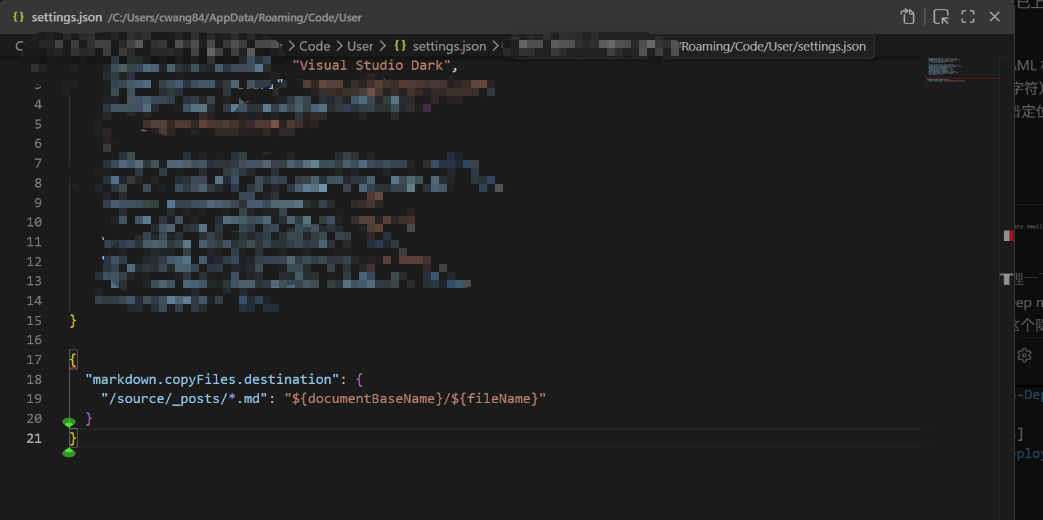
在user setting json添加图片中代码:
1 | |
(end)